
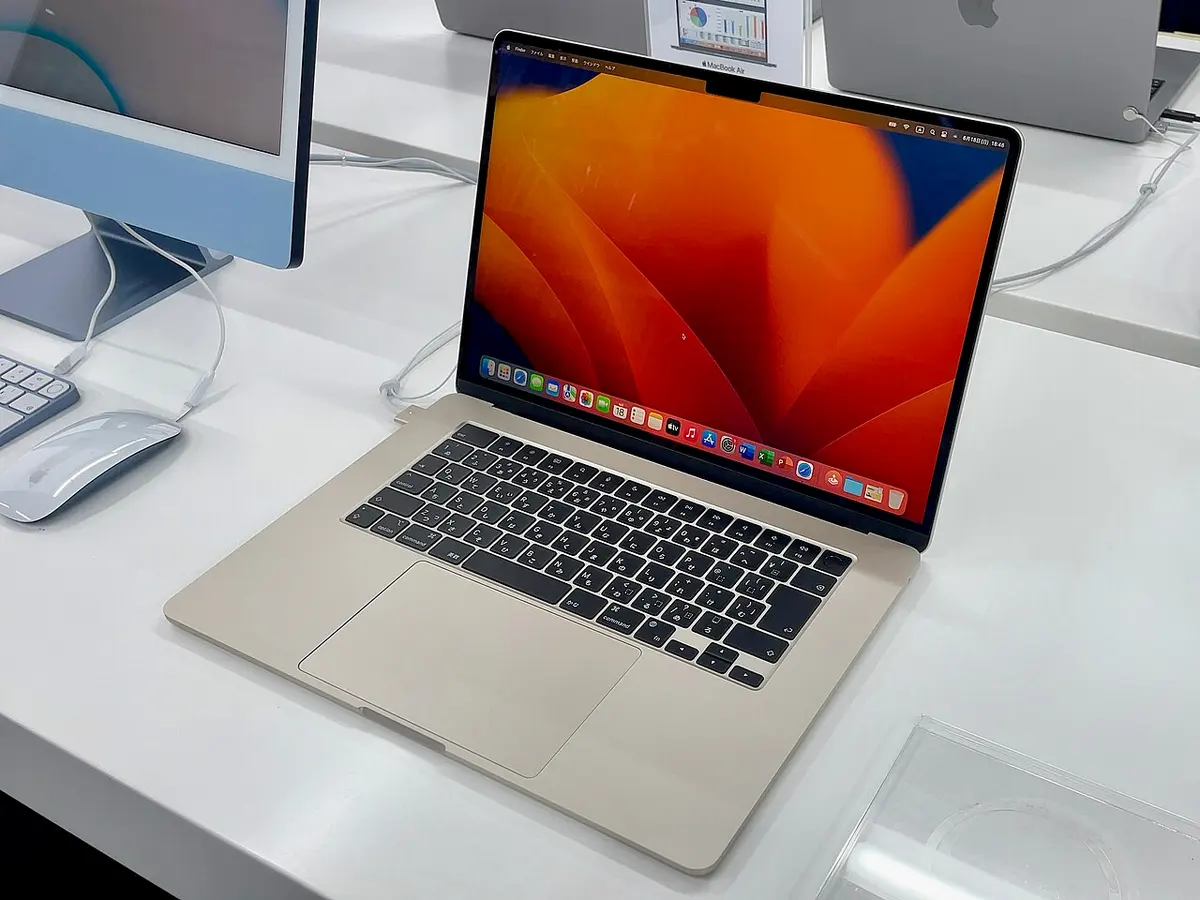
מעתה, Gemini יכול ללחוץ, להקליד ולמלא טפסים ביישומים של Mac, בקבצים מקומיים ובאתרי אינטרנט. תכונת השימוש במחשב החדשה פועלת דרך חלון ברקע, בזמן שהמסך הראשי והסמן שלך נשארים פנויים.
זה מעניק לעוזר תפקיד מעשי יותר. במקום רק להציע צעדים, הוא יכול לבצע משימה בכמה מקומות שונים ב-Mac שלך. אפשר לבקש ממנו לסדר קבצים בתיקיות, להעתיק פרטים מקובץ PDF לתוך טפסי מידע או להכין מצגת מנתונים בלוחות בקרה פעילים.
הכוונה היא לצמצם עבודה שחוזרת על עצמה, כמו מילוי טפסים או ביצוע משימה שוב ושוב עבור קבוצת קבצים. אם אתה משקיע זמן בהעברת מידע בין יישומים שונים, אפשר לתאר את העבודה ולעקוב אחריה בתצוגה מקדימה חיה. ניתן לעצור את פעולת Gemini ולאשר פעולות מרכזיות לפני שהן מתבצעות.
הדוגמאות של Google כוללות הכנת מודעות מכירה חוזרת מתמונות של בגדים ובניית שקופיות מנתוני לוח בקרה. אלו משימות מרובות שלבים: Gemini צריך לעבוד עם קבצים או אתרים, ואז להשתמש ביישום אחר כדי לסיים את המשימה. התכונה מופצת באנגלית בארצות הברית דרך אפליקציית ה-Mac, והיא דורשת מנוי Google AI Plus, Pro או Ultra.
חברות מובילות אחרות בתחום הבינה המלאכותית כבר הציעו תכונות שמאפשרות לעוזרים דיגיטליים לבצע פעולות במחשב. כעת Gemini מביא את היכולת הזאת לאפליקציית ה-Mac שלו, ואפשר עדיין לעקוב אחר הצעדים שלו, להשהות אותו ולאשר פעולות חשובות. במשימה שדורשת לחיצות רבות, כדאי לשאול אם בדיקת הצעדים שלו אורכת פחות זמן מביצוע העבודה בעצמך.
היתרון מעשי מאוד: Gemini יכול לבצע את הלחיצות החוזרות שמאטות משימה המתפרשת על פני קבצים ויישומים. התצוגה המקדימה בזמן אמת חשובה לא פחות מהאוטומציה, כי אפשר לראות את הצעדים שלו ולעצור אותו. כדאי לבדוק עד כמה הוא מצליח במשימות השגרתיות שלך וכמה בדיקה הן דורשות.