
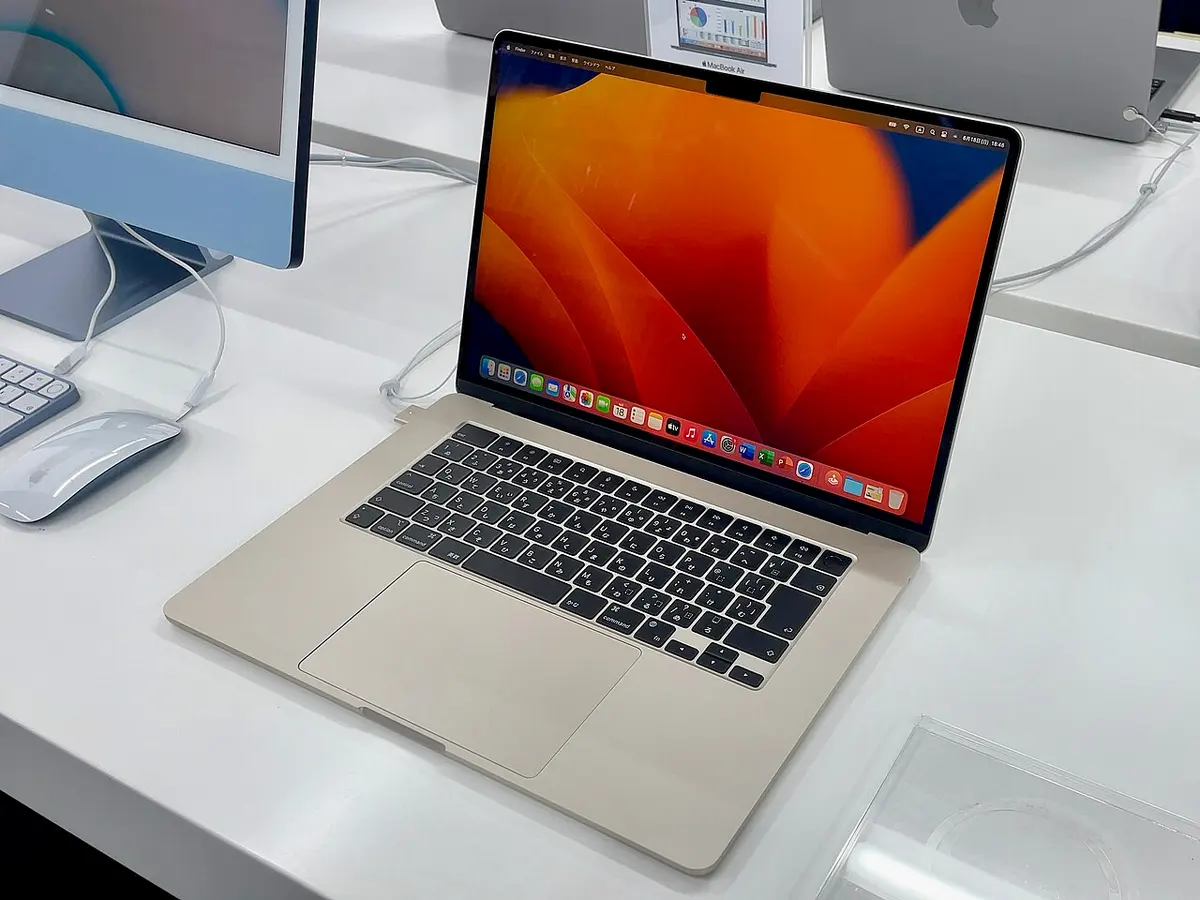
Gemini अब Mac ऐप्स, लोकल फाइलों और वेबसाइटों पर क्लिक कर सकता है, टाइप कर सकता है और फॉर्म भर सकता है। नया कंप्यूटर-यूज़ फीचर बैकग्राउंड विंडो में काम करता है, जबकि आपकी मुख्य स्क्रीन और कर्सर इस्तेमाल के लिए खुले रहते हैं।
इससे इस असिस्टेंट को और अधिक व्यावहारिक काम मिल जाता है। केवल कदम सुझाने के बजाय, यह आपके Mac पर कई जगहों पर काम पूरा कर सकता है। आप इससे फाइलों को फोल्डर में छांटने, पीडीएफ से विवरण कॉपी करके फॉर्म में डालने या लाइव डैशबोर्ड की जानकारी से प्रेजेंटेशन बनाने के लिए कह सकते हैं.
इसका उद्देश्य बार-बार किए जाने वाले कामों को कम करना है, जैसे फॉर्म भरना या कई फाइलों पर एक ही काम दोहराना। अगर आप ऐप्स के बीच जानकारी ले जाने में समय बिताते हैं, तो आप उसे काम बता सकते हैं और लाइव प्रीव्यू में उसके कदम देख सकते हैं। Gemini को रोका जा सकता है और आप जरूरी कार्रवाइयों से पहले मंजूरी दे सकते हैं।
Google के उदाहरणों में कपड़ों की तस्वीरों से दोबारा बेचने के लिए लिस्टिंग तैयार करना और डैशबोर्ड की जानकारी से स्लाइड बनाना शामिल है। ये कई चरणों वाले काम हैं: Gemini को फाइलों या वेबसाइटों पर काम करना होगा, फिर काम पूरा करने के लिए दूसरे ऐप का इस्तेमाल करना होगा। यह फीचर Mac ऐप के जरिए अमेरिका में अंग्रेजी में जारी किया जा रहा है, और इसके लिए Google AI Plus, Pro या Ultra सब्सक्रिप्शन की जरूरत है।
दूसरी प्रमुख AI कंपनियां पहले ही ऐसे फीचर दे चुकी हैं जिनसे डेस्कटॉप असिस्टेंट काम कर सकते हैं। Gemini अब अपने Mac ऐप में कंप्यूटर का इस्तेमाल कर सकता है। आप इसके कदम देख सकते हैं, इसे रोक सकते हैं और जरूरी कार्रवाइयों को मंजूरी दे सकते हैं। कई क्लिक वाले काम में सवाल यह है कि क्या इसके कदम जांचने में, खुद काम करने से कम समय लगता है।
इसका व्यावहारिक फायदा यह है कि Gemini फाइलों और ऐप्स में बार-बार होने वाले क्लिक का काम संभाल सकता है, जो किसी काम को धीमा कर देते हैं। लाइव प्रीव्यू भी ऑटोमेशन जितना ही जरूरी है, क्योंकि आप इसके कदम देख सकते हैं और इसे रोक सकते हैं। देखें कि यह आपके रोजमर्रा के काम कितनी अच्छी तरह करता है और उन्हें पूरा करने के लिए कितनी जांच करनी पड़ती है।