
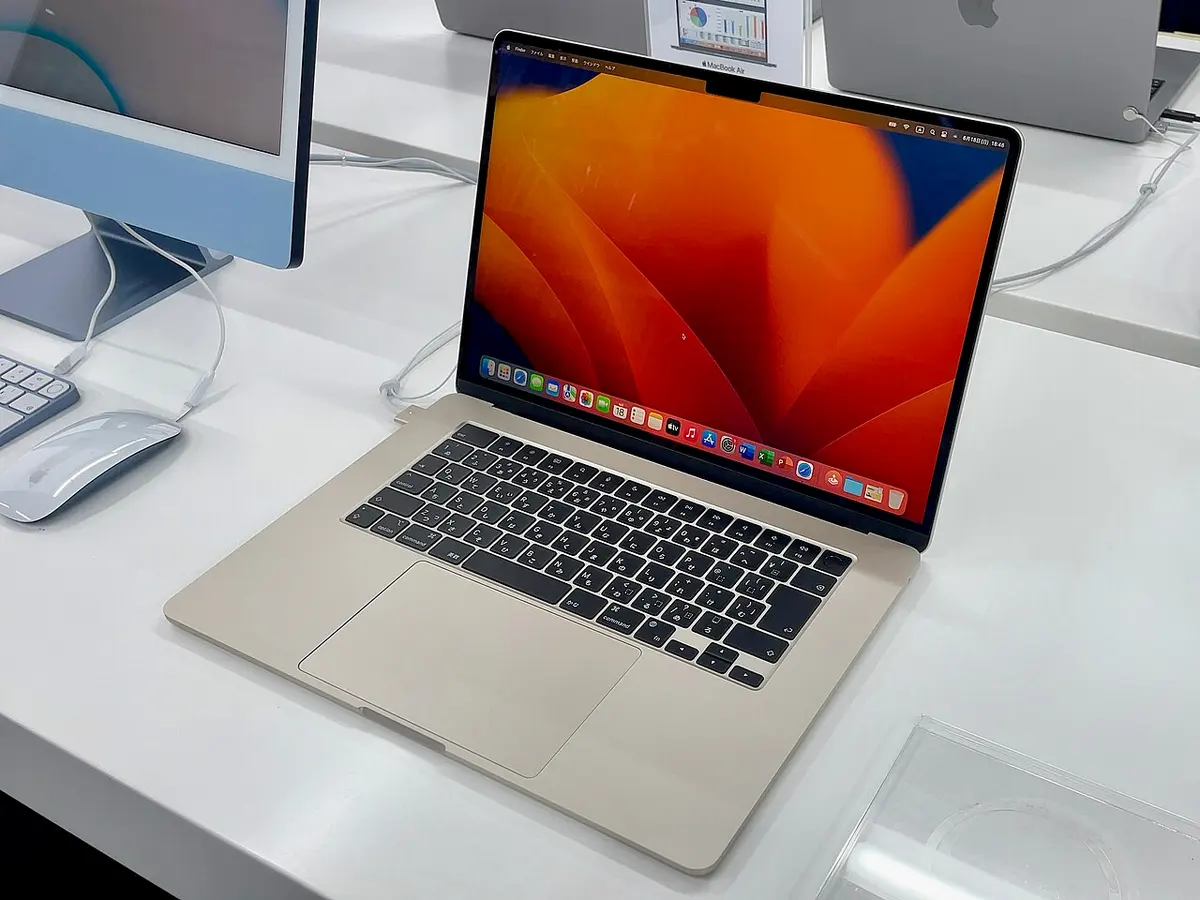
GeminiがMacのアプリやローカルのファイル、ウェブサイト上でクリックや入力、フォームの記入ができるようになりました。新しいパソコン操作機能はバックグラウンドのウィンドウで動作するため、メインの画面やカーソルはそのまま自由に使えます。
これにより、アシスタントはより実際の作業をこなせるようになります。手順を提案するだけでなく、Mac上の複数のアプリをまたいで作業を実行できます。ファイルをフォルダに整理したり、PDFの詳細をフォームにコピーしたり、ライブダッシュボードの情報からプレゼンテーション資料を作成したりするように頼めます。
狙いは、フォームの記入や複数のファイルに対する繰り返しの作業といった手間を減らすことです。アプリ間で情報を移動するのに時間を費やしているなら、作業内容を指示してライブプレビューで進み具合を確認できます。Geminiは一時停止でき、重要な操作の前に自分で承認することも可能です。
Googleの例では、服の写真からフリマ出品用の準備をしたり、ダッシュボードの情報からスライドを作成したりしています。これらは複数のステップを伴う作業であり、Geminiはファイルやウェブサイトを処理した上で、別のアプリを使って作業を完了させます。この機能はMacアプリを通じてアメリカで英語にて順次提供が開始され、Google AI Plus、Pro、またはUltraのサブスクリプションが必要です。
他の主要なAI開発企業も、デスクトップアシスタントに操作を行わせる機能をすでに提供していました。Geminiも今回Macアプリにパソコン操作機能を導入し、これまで通り動作の確認や一時停止、重要操作の承認ができるようになっています。何度もクリックが必要な作業において、確認作業にかかる時間が自分でやる時間よりも短いかどうかが大切なポイントです。
魅力は実用的である点にあります。Geminiは、複数のファイルやアプリにまたがる作業で動作を遅くしている繰り返しのクリックを引き受けてくれます。ライブプレビューは自動化と同じくらい重要です。動作を確認して止めることができるからです。自分の普段の作業をどれくらい上手にこなせるか、そしてどれくらいの確認が必要になるか確かめてみてください。