
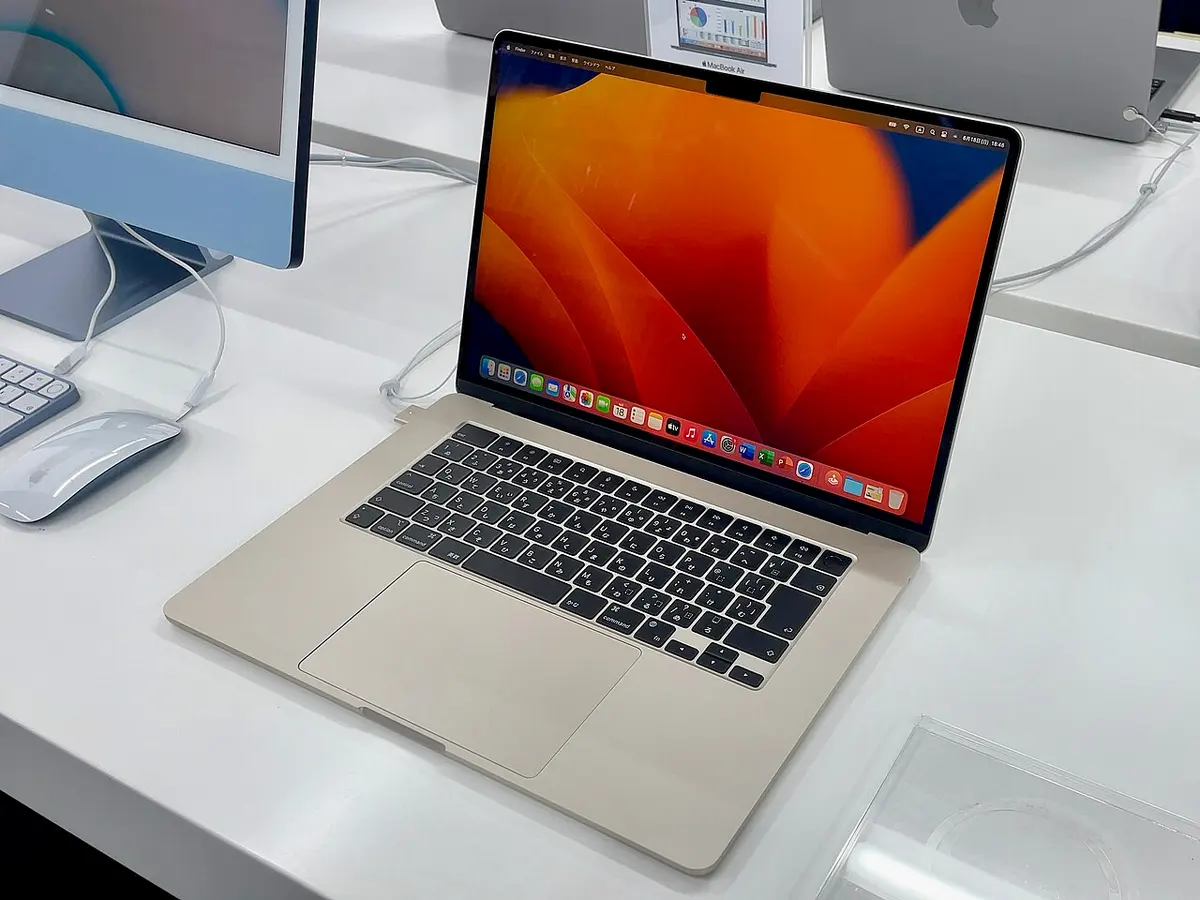
Gemini가 이제 Mac 앱과 로컬 파일, 웹사이트에서 클릭하고 입력하며 양식을 작성할 수 있습니다. 이 새로운 컴퓨터 조작 기능은 백그라운드 창에서 작동해 메인 화면과 커서를 계속 사용할 수 있습니다.
이로써 비서 기능이 훨씬 더 실질적인 역할을 맡게 되었습니다. 단순히 단계를 제안하는 것에 그치지 않고 Mac의 여러 곳에 걸쳐 작업을 수행할 수 있습니다. 파일을 폴더별로 정리하거나, PDF의 세부 내용을 양식에 복사하거나, 실시간 대시보드의 정보로 프레젠테이션을 만들도록 요청할 수 있습니다.
그 목적은 양식 작성이나 여러 파일에 걸친 반복 작업 같은 번거로운 일을 줄이는 것입니다. 여러 앱 사이에서 정보를 옮기느라 시간을 쓴다면 작업을 설명하고 실시간 미리보기로 따라갈 수 있습니다. Gemini를 일시정지할 수 있으며 중요한 작업이 실행되기 전에 직접 승인할 수 있습니다.
Google의 예시로는 의류 사진으로 중고 판매 목록을 준비하고 대시보드 정보로 슬라이드를 만드는 작업이 있습니다. 이는 여러 단계가 필요한 작업입니다. Gemini가 파일이나 웹사이트를 다룬 다음 다른 앱을 사용해 작업을 마쳐야 합니다. 이 기능은 Mac 앱을 통해 미국에서 영어로 출시되고 있으며 Google AI Plus, Pro 또는 Ultra 구독이 필요합니다.
다른 주요 AI 기업들도 이미 데스크톱 비서가 작업을 수행하는 기능을 제공해 왔습니다. 이제 Gemini도 Mac 앱에 컴퓨터 조작 기능을 도입했습니다. 사용자는 진행 단계를 지켜보고, 작업을 멈추거나 중요한 작업을 승인할 수 있습니다. 클릭을 많이 해야 하는 작업이라면, 진행 단계를 확인하는 시간이 직접 작업하는 시간보다 적게 드는지가 관건입니다.
매력 포인트는 실용적입니다. Gemini가 여러 파일과 앱에 걸쳐 작업을 늦추는 반복적인 클릭을 도맡아 할 수 있기 때문입니다. 자동화만큼이나 실시간 미리보기가 중요합니다. 진행 단계를 보고 멈출 수 있기 때문입니다. 이 기능이 여러분의 일상적인 작업을 얼마나 잘 처리하는지, 그리고 확인하는 데 얼마나 손이 가는지를 지켜보세요.