
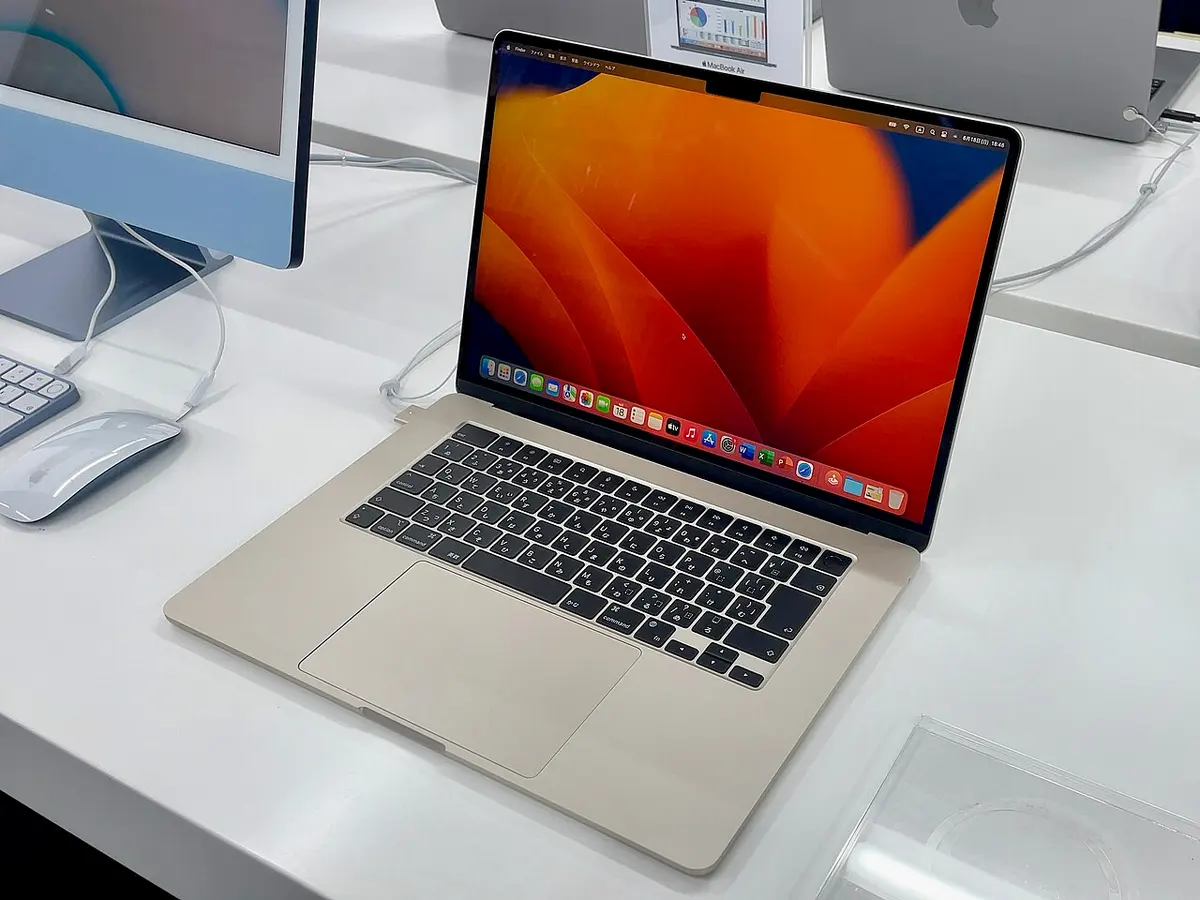
Gemini 现在可以在 Mac 应用、本地文件和网页之间进行点击、打字和填写表格。这项全新的电脑操作功能在一个后台窗口中运行,而你的主屏幕和鼠标指针依然可以自由使用。
这让助手能承担更多实际操作。它不再只是给出操作建议,而是能够跨越 Mac 上的多个位置来执行任务。你可以让它将文件分类存入文件夹、把 PDF 中的详细信息复制到表格中,或者利用实时看板上的信息制作演示文稿。
这个想法是为了减少重复性工作,比如填写表格或在大量文件中重复执行某项任务。如果你经常花时间在不同应用之间搬运信息,只需描述一下工作内容,然后就能在实时预览中观看进展。你可以随时暂停 Gemini,并在关键操作发生前进行批准。
Google 给出的示例包括根据服装照片准备转售商品列表以及从看板信息中制作幻灯片。这些都是多步骤的工作:Gemini 必须处理文件或网页,然后使用另一个应用来完成任务。该功能正通过 Mac 应用在美国推出英语版本,并且需要订阅 Google AI Plus、Pro 或 Ultra 服务。
其他领先的 AI 公司已经推出了能让桌面助手执行操作的功能。Gemini 现在也将电脑操作功能带到了 Mac 应用中,你依然可以查看它的操作步骤、暂停它并批准关键操作。对于需要多次点击的任务,关键是看检查 Gemini 的操作是否比自己动手更省时间。
它的实用之处在于:Gemini 可以承担那些拖慢跨文件和应用任务进度的重复点击操作。实时预览和自动化一样重要,因为你可以看到它的操作步骤并随时叫停。看看它处理你的日常任务时表现如何,以及你需要花多少时间检查。